
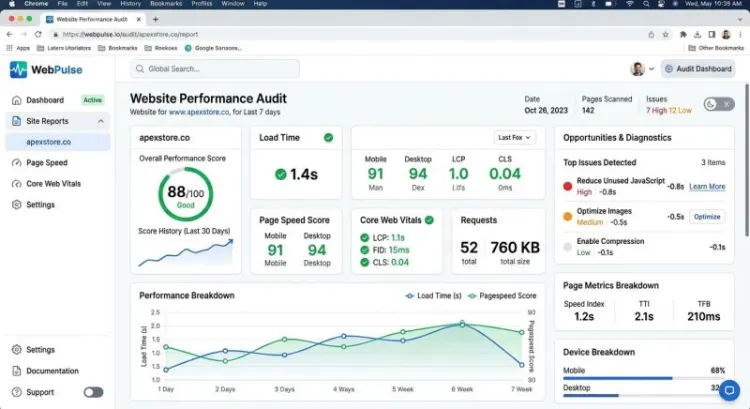
Google PageSpeed Insights : l'incontournable pour analyser les Core Web Vitals
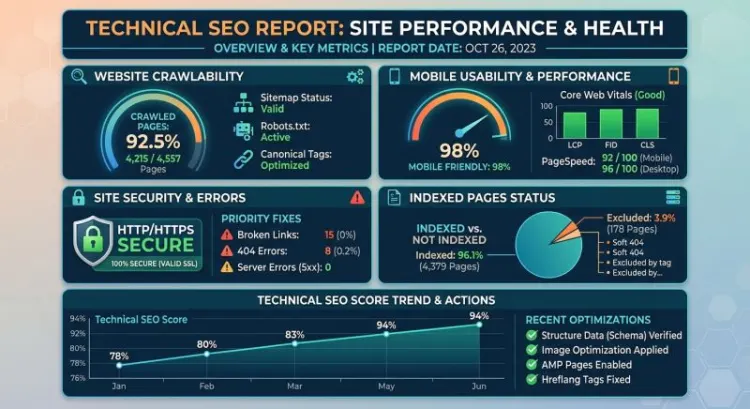
Ce que mesure réellement PageSpeed Insights
PageSpeed Insights, c'est l'outil que tout le monde connaît mais que peu de gens utilisent correctement. Développé par Google, il analyse votre page sous deux angles distincts : les données de terrain (issues de vrais utilisateurs Chrome via le rapport CrUX) et les données de laboratoire (simulées dans un environnement contrôlé). La différence est cruciale, et beaucoup l'ignorent.
Côté métriques, l'outil se concentre sur les trois Core Web Vitals : le Largest Contentful Paint (LCP, qui mesure le temps d'affichage du plus grand élément visible), le First Input Delay remplacé désormais par l'Interaction to Next Paint (INP, la réactivité aux clics), et le Cumulative Layout Shift (CLS, ces décalages visuels agaçants quand une pub pousse le texte que vous étiez en train de lire).
Il mesure aussi le First Contentful Paint, le Speed Index et le Time to Interactive. Mais soyons honnêtes : ce sont les trois Core Web Vitals qui comptent pour votre positionnement Google.
Comment lire et exploiter le rapport
Le score global sur 100 attire toute l'attention. Rouge en dessous de 50, orange entre 50 et 89, vert au-dessus. Mais ce chiffre ne raconte qu'une partie de l'histoire.
Descendez plus bas dans le rapport. La section "Opportunités" liste des actions concrètes avec l'économie de temps estimée pour chacune. Réduire les ressources bloquant le rendu, différer le chargement des images hors écran, compresser les fichiers CSS. Chaque recommandation est classée par impact potentiel.
La section "Diagnostics" va encore plus loin en signalant des problèmes structurels : DOM trop volumineux, chaînes de requêtes critiques trop longues, absence de cache navigateur. Commencez toujours par les éléments marqués en rouge avec le plus fort gain estimé. Inutile de s'acharner sur un détail qui vous fera gagner 0,1 seconde quand une image non compressée de 4 Mo plombe tout le reste.
Les limites à connaître avant de se fier au score
Voilà ce qu'on ne vous dit pas assez souvent : le score de laboratoire fluctue. Lancez le même test trois fois de suite, vous obtiendrez trois résultats légèrement différents. C'est normal, c'est lié à la variabilité du réseau simulé et aux ressources serveur disponibles au moment du test.
Autre piège classique : le test simule une connexion 4G lente sur un appareil mobile d'entrée de gamme. Votre site peut obtenir 45/100 sur PageSpeed et se charger en deux secondes sur le téléphone de vos vrais visiteurs. Regardez les données de terrain quand elles sont disponibles, elles reflètent l'expérience réelle.
Enfin, un score parfait de 100 n'est pas un objectif réaliste pour un site dynamique avec du contenu riche. Visez le vert, corrigez les problèmes critiques, et passez à autre chose.
GTmetrix : le diagnostic complet avec historique de suivi
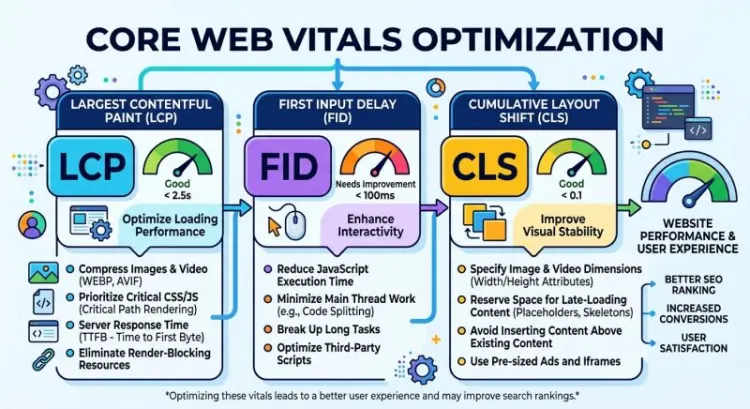
Pourquoi GTmetrix va plus loin qu'un simple test de vitesse
GTmetrix combine les données Lighthouse avec ses propres métriques et présente le tout dans une interface nettement plus lisible que celle de Google. Le vrai atout ? L'historique. Même en version gratuite, vous pouvez suivre l'évolution de vos performances dans le temps. Vous modifiez votre thème WordPress un mardi, vous voyez immédiatement l'impact le mercredi.
L'outil attribue aussi une note globale par lettres (A à F) qui, sans être parfaite, donne une vision rapide de la santé générale du site. Les métriques affichées en haut de page résument l'essentiel : temps de chargement complet, taille totale, nombre de requêtes HTTP. Trois chiffres qui en disent long sur l'état de votre site.
Configurer correctement son test pour des résultats fiables
Par défaut, GTmetrix teste depuis Vancouver avec Chrome sur desktop. Si votre audience est française, ces résultats ne valent pas grand-chose. La latence réseau entre le Canada et un serveur hébergé à Paris fausse complètement les temps de réponse.
En compte gratuit, vous avez accès à quelques localisations dont Londres, qui reste plus pertinente pour un site européen. Sélectionnez aussi le bon type de connexion. Et surtout : ne testez pas votre page d'accueil uniquement. Testez aussi une page produit, un article de blog long, une page avec beaucoup d'images. Les problèmes se cachent rarement là où on les cherche en premier.
Exploiter le waterfall chart pour identifier les goulots d'étranglement
C'est là que GTmetrix brille vraiment. Le waterfall chart affiche chaque ressource chargée par la page, dans l'ordre chronologique, avec la durée de chaque étape : résolution DNS, connexion, attente serveur, téléchargement. Chaque barre est colorée différemment selon le type de ressource.
Cherchez les longues barres oranges (attente serveur) sur les premières requêtes. Si votre fichier HTML met 800 ms à répondre, aucune optimisation front-end ne compensera ce temps perdu côté serveur. Repérez aussi les ressources qui bloquent le rendu, généralement des fichiers CSS ou JavaScript chargés dans le head sans attribut defer ou async.
Un conseil qui fait gagner du temps : triez les ressources par taille. Les plus lourdes sont souvent les plus faciles à optimiser. Une police chargée en quatre graisses alors que vous n'en utilisez que deux, des images servies en PNG alors que le WebP diviserait leur poids par trois.
WebPageTest : l'outil avancé pour des audits techniques poussés
Tester depuis différentes localisations et connexions réelles
WebPageTest est l'outil que les experts performance utilisent quand les autres ne suffisent plus. Son interface n'a rien de séduisant, reconnaissons-le. Mais ses capacités sont incomparables.
Vous pouvez tester depuis des dizaines de localisations dans le monde, sur de vrais navigateurs (pas des émulations), avec des profils de connexion qui simulent la réalité : 3G, 4G, câble, fibre. Mieux encore, vous pouvez lancer un test sur un vrai appareil mobile, pas une simple réduction de viewport.
La fonctionnalité de "repeat view" est particulièrement utile. Elle lance deux chargements successifs : le premier à froid (cache vide), le second à chaud (cache rempli). La différence entre les deux vous montre immédiatement si votre stratégie de cache fonctionne.
Analyser le filmstrip et le comparatif multi-pages
Le filmstrip capture votre page image par image pendant le chargement. Vous voyez exactement ce que l'utilisateur voit à chaque dixième de seconde. Un écran blanc pendant trois secondes avant le moindre contenu ? Le problème saute aux yeux.
La fonction de comparaison permet de tester deux pages (ou deux versions de la même page) côté à côté. Avant et après une optimisation, votre site contre un concurrent, version mobile contre desktop. Les différences deviennent tangibles, visuelles, impossibles à ignorer lors d'une présentation à un client ou un décideur qui ne lit pas les rapports techniques.
Les métriques exclusives que les autres outils ne fournissent pas
WebPageTest propose des indicateurs que vous ne trouverez nulle part ailleurs. Le Speed Index, certes disponible dans Lighthouse, est ici calculé sur des captures réelles. Le "Cost" estime ce que votre page coûte à charger sur un forfait data limité, un détail qui compte dans certains marchés.
Le "Connection View" montre les connexions TCP et TLS individuellement. Vous voyez si votre CDN est correctement configuré, si le HTTP/2 ou HTTP/3 fonctionne, si les connexions sont réutilisées efficacement. Le "Content Breakdown" détaille la répartition par type de fichier en poids et en nombre de requêtes. Quand 60% du poids total vient du JavaScript, la priorité d'optimisation devient évidente.
Pour les plus techniques, l'onglet "Processing Breakdown" détaille le temps passé par le navigateur en scripting, rendering, painting et layout. Des informations précieuses quand le problème ne vient pas du réseau mais du navigateur lui-même qui s'étouffe sous le poids du JavaScript.
Google Lighthouse : l'audit intégré à Chrome pour les développeurs
Lancer un audit directement depuis le navigateur
Pas besoin d'aller sur un site tiers, pas besoin de créer un compte. Lighthouse est déjà dans votre navigateur Chrome. Ouvrez les DevTools (F12), cliquez sur l'onglet "Lighthouse", cochez les catégories qui vous intéressent, et lancez. En trente secondes, vous avez un rapport complet.
Ce qui en fait un outil particulièrement précieux, c'est qu'il teste la page telle que vous la voyez à l'instant T. Connecté à votre compte ? Lighthouse teste la version connectée. Sur une page de staging protégée par mot de passe ? Aucun problème, puisque le test tourne dans votre propre navigateur. Les outils en ligne ne peuvent pas faire ça.
Attention toutefois : fermez vos extensions Chrome avant de lancer le test. Un bloqueur de pub, un outil de développement, un gestionnaire de mots de passe... tout ça interfère avec les mesures et fausse les résultats. Le mode incognito sans extensions est votre meilleur allié pour des mesures propres.
Décrypter les recommandations techniques prioritaires
Lighthouse ne se contente pas de pointer les problèmes. Il explique pourquoi c'est un problème, estime le gain potentiel, et fournit des liens vers la documentation technique pour corriger. Chaque recommandation est accompagnée d'un code couleur et d'une estimation en millisecondes économisées.
Les recommandations les plus fréquentes ? Servir les images dans des formats nouvelle génération (WebP, AVIF), éliminer les ressources bloquant le rendu, réduire le JavaScript inutilisé. Sur ce dernier point, Lighthouse identifie même les fichiers JS spécifiques et le pourcentage de code non utilisé dans chacun. Quand vous découvrez qu'un script de 300 Ko n'utilise que 15% de son code sur la page testée, la piste d'optimisation est claire.
Ne négligez pas la section "Passed audits" en bas du rapport. Elle confirme ce qui fonctionne déjà bien. C'est rassurant, et ça évite de toucher à ce qui n'est pas cassé.
Performance, accessibilité, SEO : tirer parti de l'audit global
L'avantage majeur de Lighthouse sur les autres outils de cette liste, c'est qu'il ne se limite pas à la vitesse. L'audit couvre cinq catégories : Performance, Accessibilité, Bonnes pratiques, SEO et Progressive Web App.
L'audit accessibilité détecte les contrastes insuffisants, les images sans attribut alt, les éléments interactifs trop petits pour être tapés au doigt. L'audit SEO vérifie la présence des balises meta essentielles, la lisibilité du robots.txt, la taille des éléments tactiles. Des vérifications basiques mais que beaucoup de sites échouent encore.
En un seul test, vous obtenez une vision globale de la qualité technique de votre page. C'est un point de départ idéal avant d'approfondir avec des outils plus spécialisés sur les aspects qui posent problème.
Pingdom Tools : la simplicité au service de la surveillance continue
Un test rapide avec des résultats immédiatement actionnables
Parfois, on n'a pas besoin d'un rapport de quarante pages. On veut juste savoir : mon site est-il lent, et pourquoi ? Pingdom répond à cette question en quelques secondes, avec une interface épurée qui va droit au but.
Le résultat tient sur un écran : un score de performance, le temps de chargement, la taille de la page, le nombre de requêtes. En dessous, une poignée de recommandations classées par priorité. Pas de jargon inutile, pas de métriques obscures. Pour un propriétaire de site qui n'est pas développeur, c'est exactement ce qu'il faut.
Cela ne veut pas dire que l'outil manque de profondeur. Scrollez un peu et vous trouverez une analyse par type de contenu, un détail des temps de réponse par domaine, et un waterfall simplifié mais suffisant pour repérer les problèmes évidents.
Évaluer la taille de page et le nombre de requêtes
Pingdom excelle dans la visualisation de la composition de votre page. Un graphique en camembert montre instantanément la répartition : images, scripts, CSS, polices, HTML. Si les images représentent 80% du poids total, vous savez par où commencer sans lire une seule ligne de documentation technique.
Le nombre de requêtes HTTP est un indicateur souvent sous-estimé. Chaque requête implique une connexion, une attente, un transfert. Un site qui envoie 120 requêtes pour afficher une page a un problème structurel, même si chaque fichier individuel est léger. Pingdom rend ce chiffre visible et compréhensible immédiatement.
L'outil détaille aussi les requêtes par domaine d'origine. Vous découvrez parfois que des scripts tiers (analytics, pixels publicitaires, widgets sociaux) génèrent plus de requêtes que votre propre site. Une prise de conscience qui pousse à faire le ménage dans les intégrations.
Mettre en place une surveillance gratuite de la disponibilité
Au-delà du test ponctuel, Pingdom propose un monitoring de disponibilité en version gratuite (un seul site, un check par minute). Votre site tombe à 3h du matin ? Vous recevez une alerte par email avant même que vos clients ne s'en rendent compte.
Ce n'est pas un luxe. Un site e-commerce qui reste hors ligne pendant deux heures un samedi après-midi perd des ventes que personne ne rattrapera. Et les temps d'arrêt répétés finissent par affecter le référencement quand Googlebot se heurte trop souvent à des erreurs 5xx.
La version gratuite reste limitée, évidemment. Mais pour un indépendant, une PME, ou quelqu'un qui gère quelques sites, c'est un filet de sécurité minimal qui ne coûte rien et qui peut éviter des catastrophes silencieuses.
Quel outil choisir selon votre profil et vos objectifs
Comparatif synthétique des cinq outils
Chaque outil a sa force. PageSpeed Insights donne la vision Google et les données de vrais utilisateurs. GTmetrix offre le meilleur rapport lisibilité/profondeur avec son historique. WebPageTest pousse l'analyse technique dans ses retranchements. Lighthouse audite tout depuis le navigateur sans dépendance externe. Pingdom simplifie et surveille.
Pour un blogueur ou un entrepreneur qui veut un diagnostic rapide sans se noyer : commencez par Pingdom, puis confirmez avec PageSpeed Insights. Pour un webmaster qui gère plusieurs sites et veut suivre l'évolution : GTmetrix en priorité. Pour un développeur front-end qui optimise au pixel près : WebPageTest et Lighthouse en local. Pour un consultant SEO qui doit produire des rapports clients : PageSpeed Insights pour les données de terrain, GTmetrix pour les graphiques parlants.
La combinaison idéale pour un audit vraiment complet
Aucun outil seul ne suffit pour un audit exhaustif. La bonne approche combine deux ou trois outils complémentaires.
Commencez par Lighthouse en local pour un premier balayage rapide (performance, accessibilité, SEO en un seul test). Enchaînez avec PageSpeed Insights pour récupérer les données de terrain CrUX si elles existent, car ce sont les seules qui reflètent l'expérience de vos vrais visiteurs. Puis plongez dans GTmetrix ou WebPageTest pour analyser le waterfall et identifier précisément les ressources problématiques.
Cette séquence prend quinze minutes maximum et vous donne une vision complète : ce que Google pense de votre site, ce que vivent réellement vos utilisateurs, et où se cachent les vrais problèmes techniques à corriger. Ajoutez Pingdom pour le monitoring continu, et vous avez un dispositif de surveillance gratuit qui couvre 90% des besoins.
Transformer les résultats d'audit en gains de performance concrets
Les optimisations à traiter en priorité quel que soit l'outil utilisé
Après avoir collecté les rapports, la tentation est grande de vouloir tout corriger d'un coup. Résistez. Concentrez-vous sur les trois leviers qui offrent systématiquement le meilleur retour sur investissement.
Premier levier : les images. Conversion en WebP ou AVIF, redimensionnement à la taille d'affichage réelle, lazy loading pour celles situées sous la ligne de flottaison. Sur la plupart des sites, cette seule optimisation réduit le poids de page de 40 à 60%. Deuxième levier : le cache navigateur. Configurer des en-têtes Cache-Control appropriés évite de retélécharger les mêmes fichiers à chaque visite. C'est une modification serveur qui prend cinq minutes et qui améliore drastiquement l'expérience des visiteurs récurrents.
Troisième levier : le JavaScript. Différer ce qui n'est pas critique, supprimer les scripts inutilisés, charger les widgets tiers en asynchrone. Le JavaScript est le premier responsable des problèmes d'interactivité (INP) et il bloque souvent le rendu initial. Chaque kilooctet de JS supprimé est un gain direct sur le temps de chargement et la réactivité.
Quand faire appel à un expert pour aller plus loin
Les outils gratuits couvrent le diagnostic. Ils pointent les problèmes, estiment les gains, suggèrent des pistes. Mais il arrive un moment où les optimisations restantes exigent des compétences techniques pointues : configuration serveur avancée, réécriture d'architecture front-end, mise en place d'un CDN avec des règles de cache fine, optimisation du Critical CSS, implémentation du preloading stratégique.
Si votre score reste bloqué malgré les corrections évidentes, si les recommandations de Lighthouse vous semblent écrites dans une langue étrangère, ou si votre site a des enjeux business qui justifient chaque milliseconde gagnée (e-commerce, média à fort trafic, application SaaS), l'intervention d'un spécialiste webperformance se rentabilise rapidement. Un audit professionnel coûte entre 500 et 2000 euros selon la complexité, mais les gains en conversion et en positionnement remboursent généralement l'investissement en quelques semaines.
En attendant, les cinq outils présentés ici donnent une base solide pour comprendre où en est votre site, mesurer vos progrès, et prioriser les actions qui auront le plus d'impact. La performance web n'est pas un luxe réservé aux grandes entreprises avec des équipes techniques dédiées. C'est un travail accessible, progressif, et dont les résultats se mesurent concrètement dans vos statistiques de trafic et de conversion.